Darbuotojo profilio valdymas
- Profilio redagavimas
- Teisių valdymas
- Pranešimų valdymas
- Integracijos
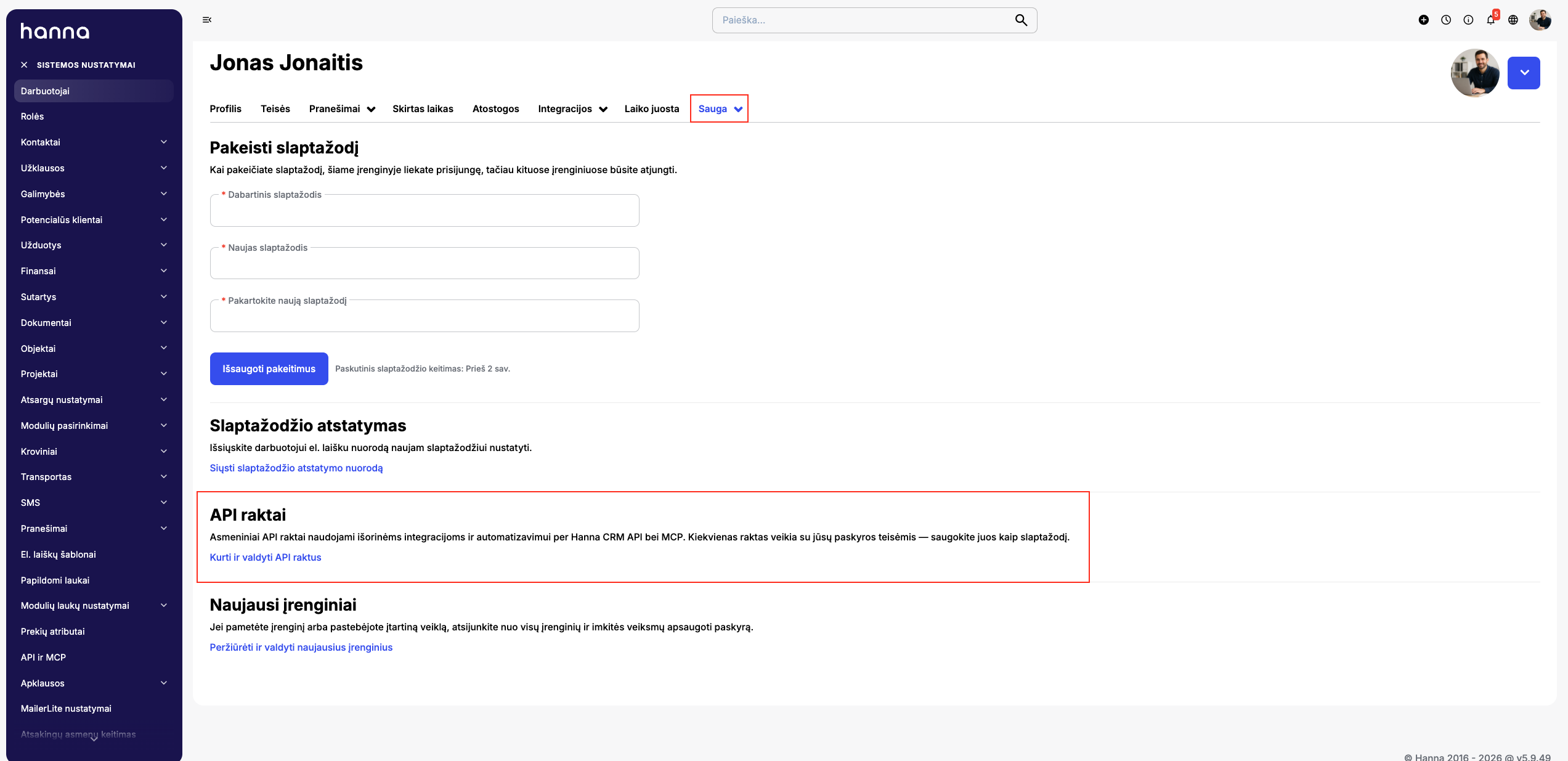
- Sauga
- Papildomi nustatymai profilyje
Šios instrukcijos suteiks reikiamos informacijos kaip redaguoti savo darbuotojo profilį, gaunamus pranešimus, kaip susijungti integracijas bei spręsti saugos klausimus.
Profilio redagavimas
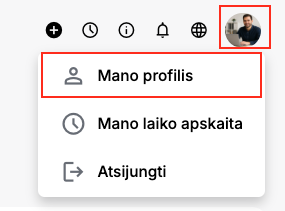
- Savo darbuotojo profilio skiltį visad rasite viršutiniame dešiniajame krašte, spustelėję ant savo profilio ikonėlės - Mano profilis.
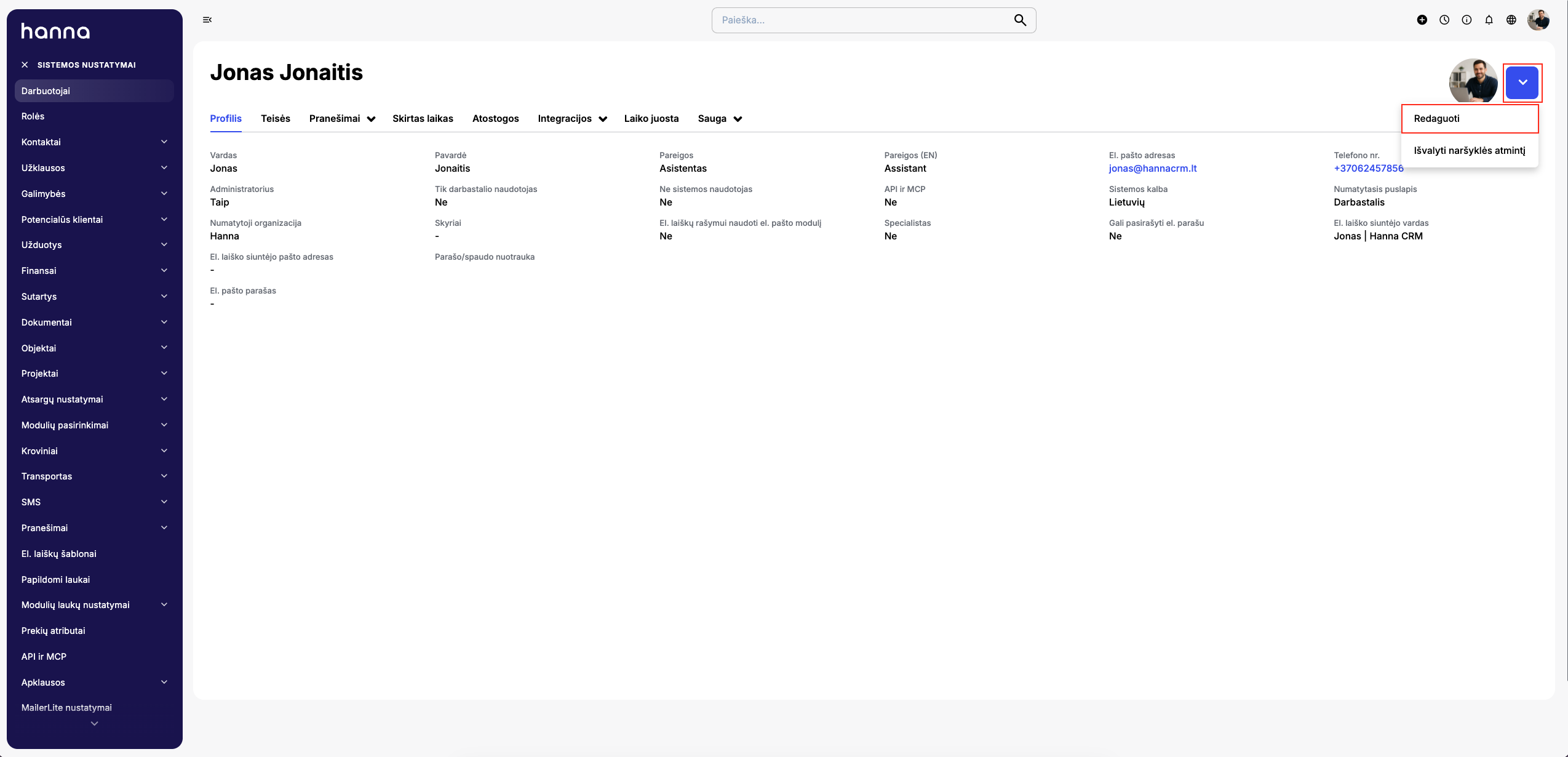
- Norėdami paredaguoti savo profilio informaciją, spustelkite ant mėlynos rodyklės ir rinkitės opciją Redaguoti.
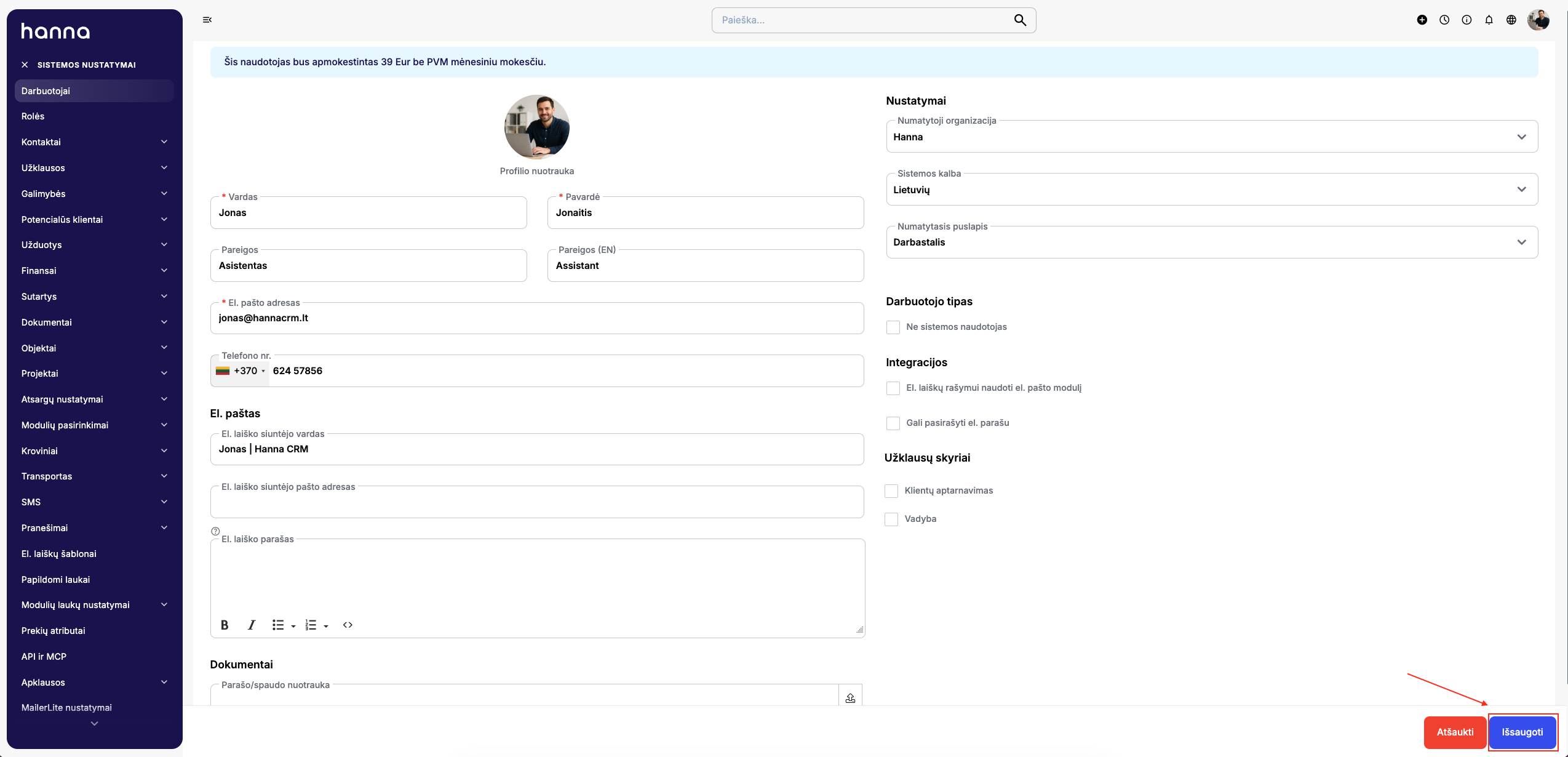
- Čia galėsite atnaujinti pagrindinę savo profilio informaciją, pavyzdžiui, pakeisti pavardę, el. pašto adresą, telefono numerį, atnaujint pareigas ar pridėti el. laiško parašą. Atlikus reikiamus pakeitimus, nepamirškite jų išsaugoti.
Teisių valdymas
- Atitinkamai pagal leidimus, galite valdyti teisių priskyrimą savo profiliui. Skirtuke Teisės, spustelkite ant mėlynos varnelės ir rinkitės Redaguoti, norėdami atlikti pakeitimus.
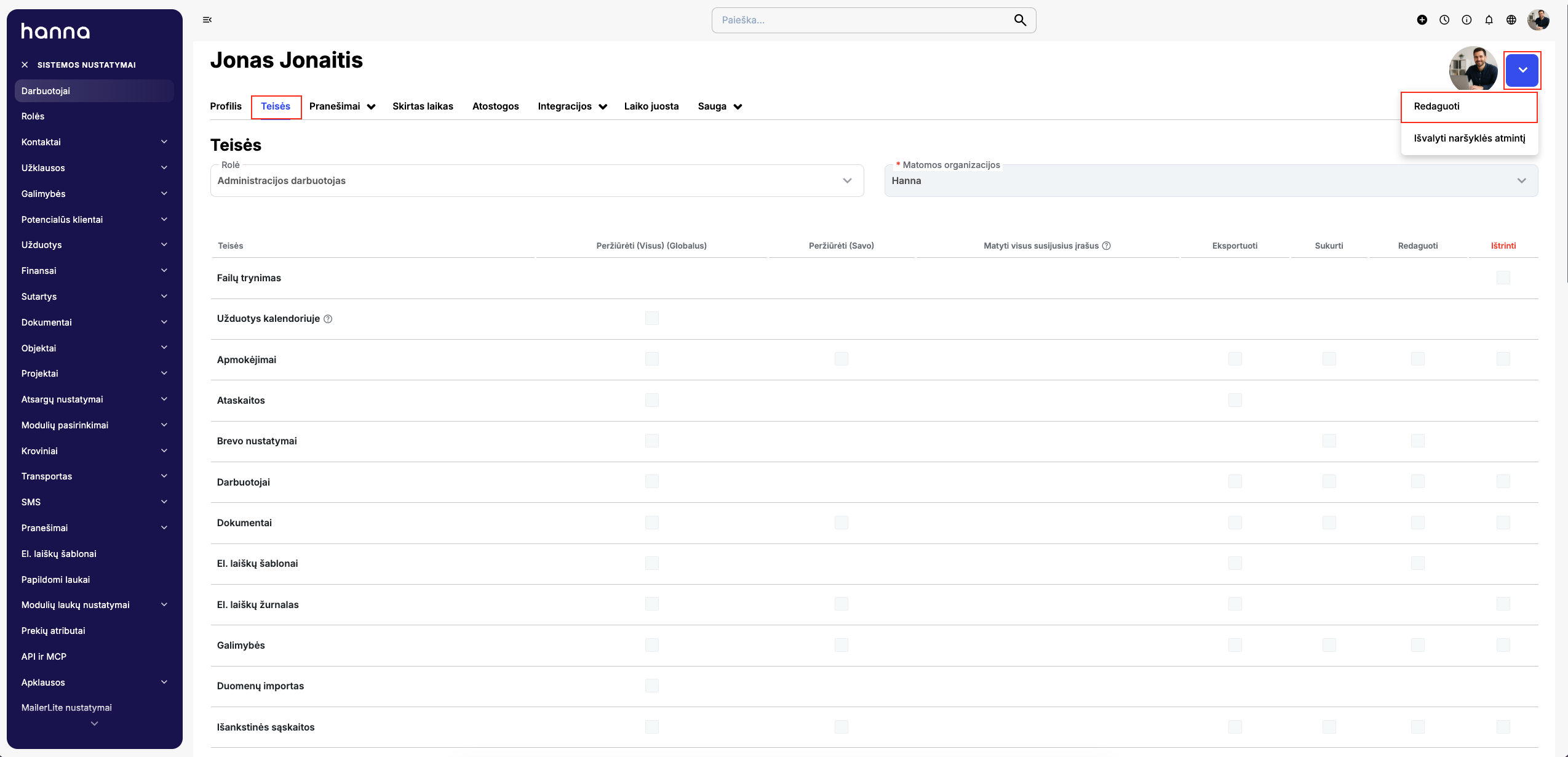
- Prie laukelio Rolė galėsite nurodyti kokia rolė Jums priklauso ir atitinkamai priskirti rolei priskirtas teises (t.y. leidimus, kokius modulius galėsite matyti ir kokius veiksmus galėsite atlitki).
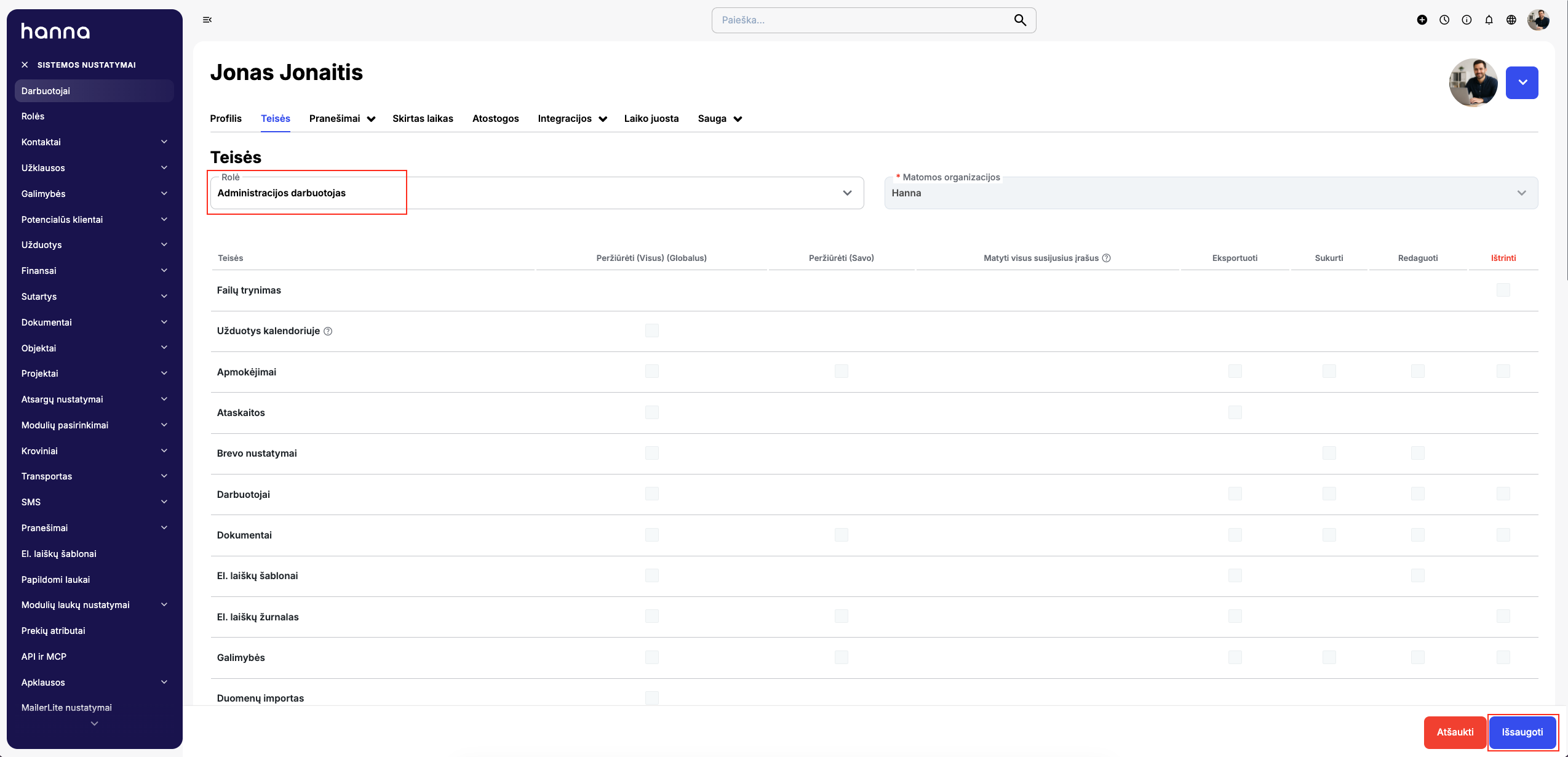
- Svarbu atminti, kad laukelį Matomos organizacijos gali koreguoti tik Super administratoriaus rolę turintys darbuotojai. Taip pat jei Jums priskirtas administratoriaus ar super administratoriaus tipas, papildomai teisių prisiskirti sau negalėsite - jau galite matyti visus įrašus ir atlikti visus veiksmus paskyroje.
Pranešimų valdymas
- Skiltyje Pranešimai galėsite matyti jau gautus sisteminius pranešimus bei pasirinkti kokius pranešimus norite gauti.
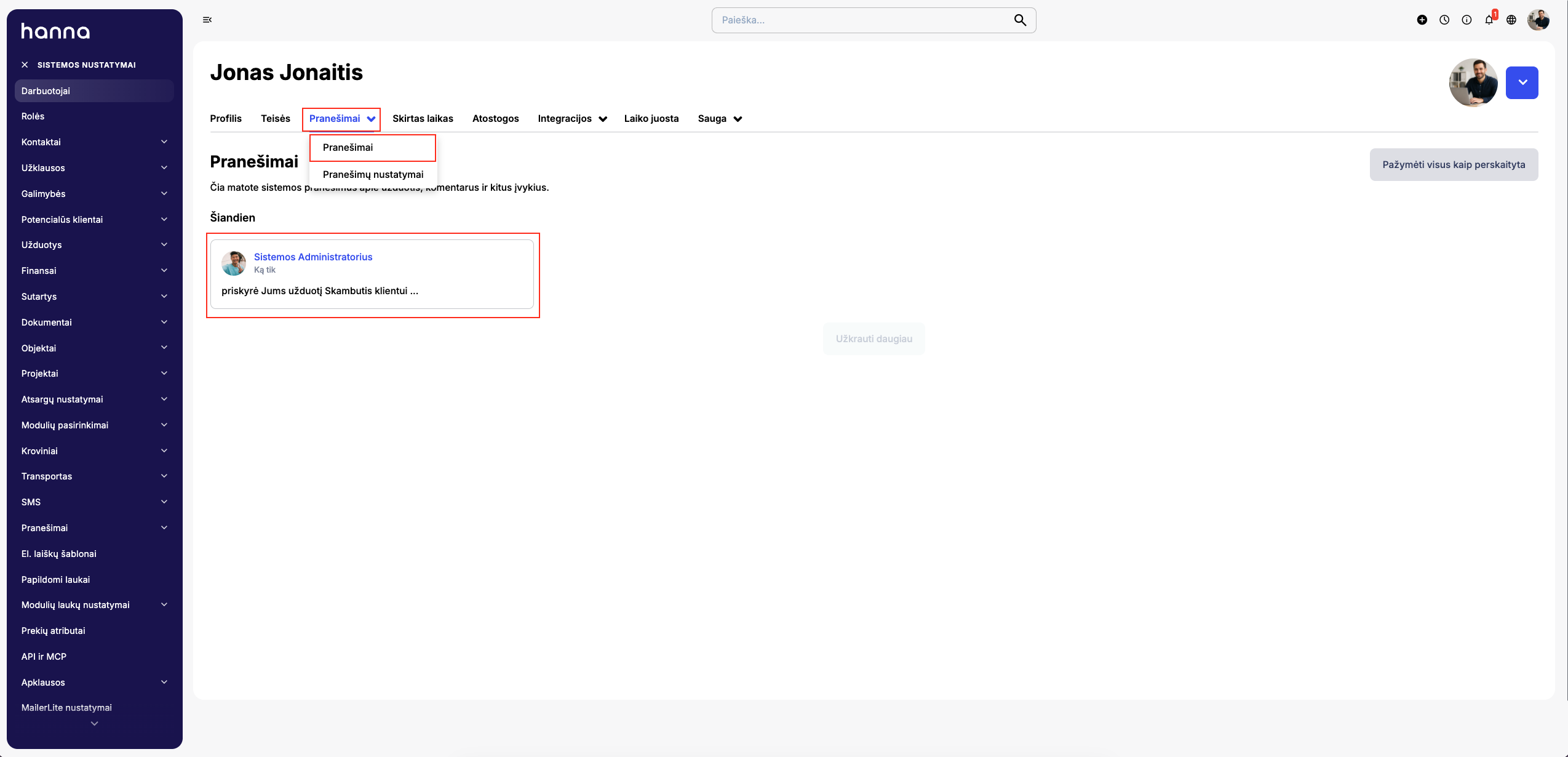
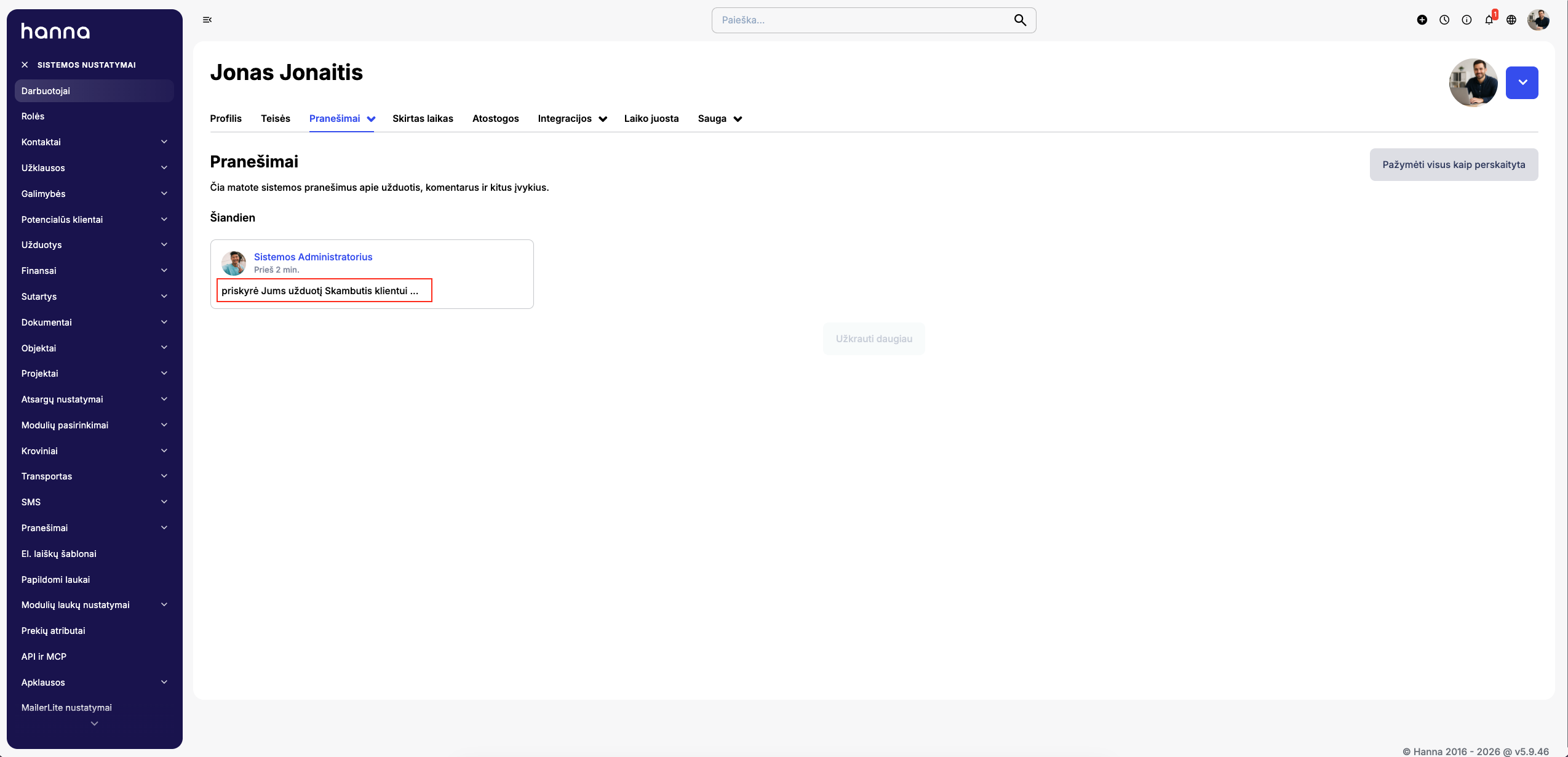
- Gauti pranešimai grupuojami į "dėžutes" - spustelėję ant pranešimo pavadinimo būsite nuvesti į įrašo peržiūrą.
- Norėdami pakoreguoti kokiems įrašams ar veiksmams turėtų būti siunčiami pranešimai, eikite į skiltį Pranešimų nustatymai ir pasirinkite opciją Redaguoti.
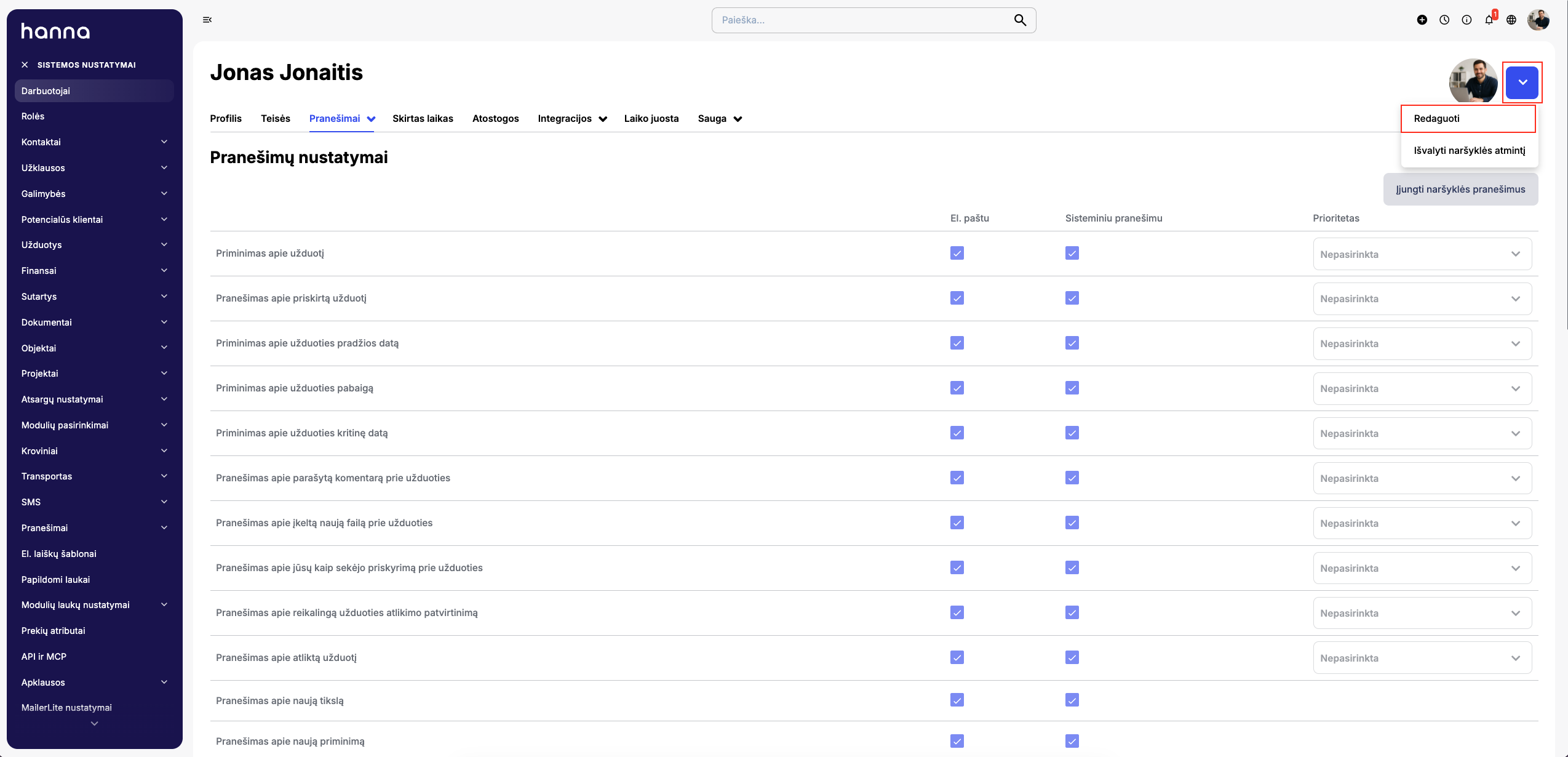
- Sužymėkite kokio tipo įvykiams turėtų būti siunčiami sisteminiai pranešimai, kuriems - pranešimai el. laišku, o kurių nereikia gauti visai.
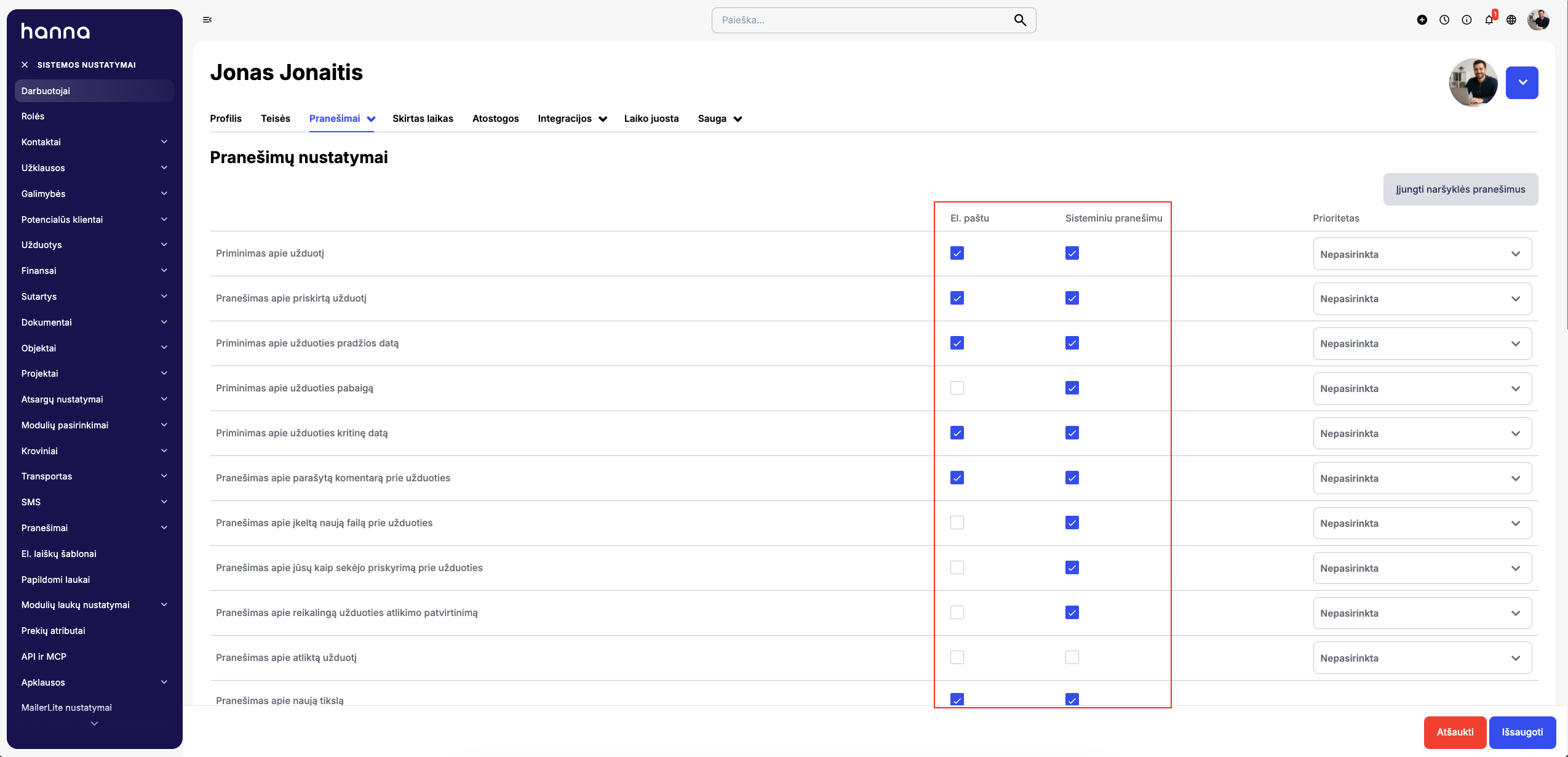
- Prie laukelio Prioritetas galite nurodyti kokiam užduoties prioritetui bus taikomas pranešimų siuntimas. Pavyzdžiui, jei bus pasirinktas Aukštas prioritetas, tuomet pranešimai apie priskirtą užduotį bus siunčiami tik tuo atveju, kai užduočiai priskirtas šis prioritetas. Kitų prioritetų užduotims pranešimai nebus siunčiami. Sužymėję reikiamus pasirinkimus, nepamirškite jų išsaugoti.
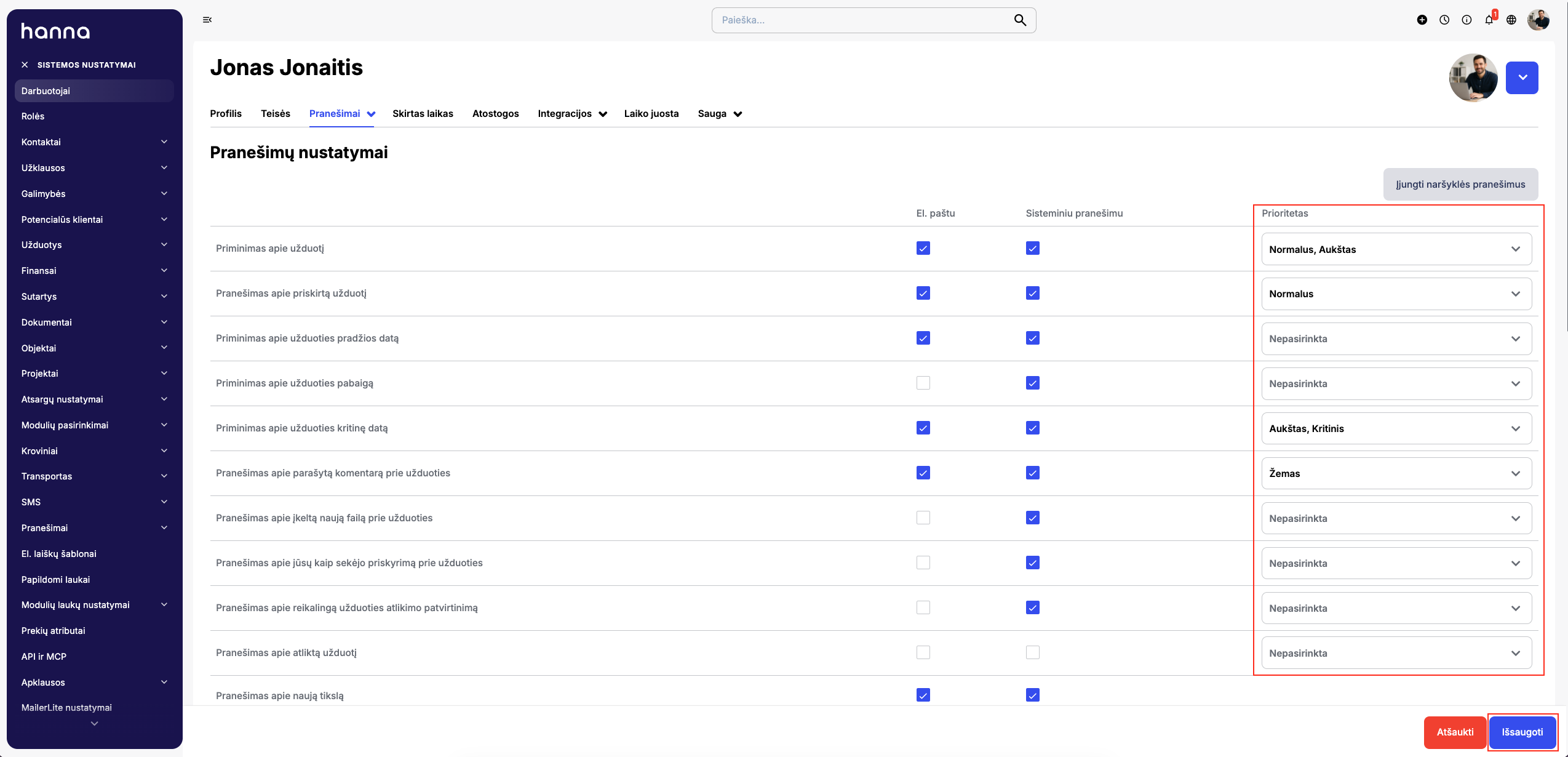
- Prie pranešimų nustatymų taip pat galite įsijungti ir naršyklės pranešimus. Detalesnę instrukcija kaip tai atlikti rasite čia.
Integracijos
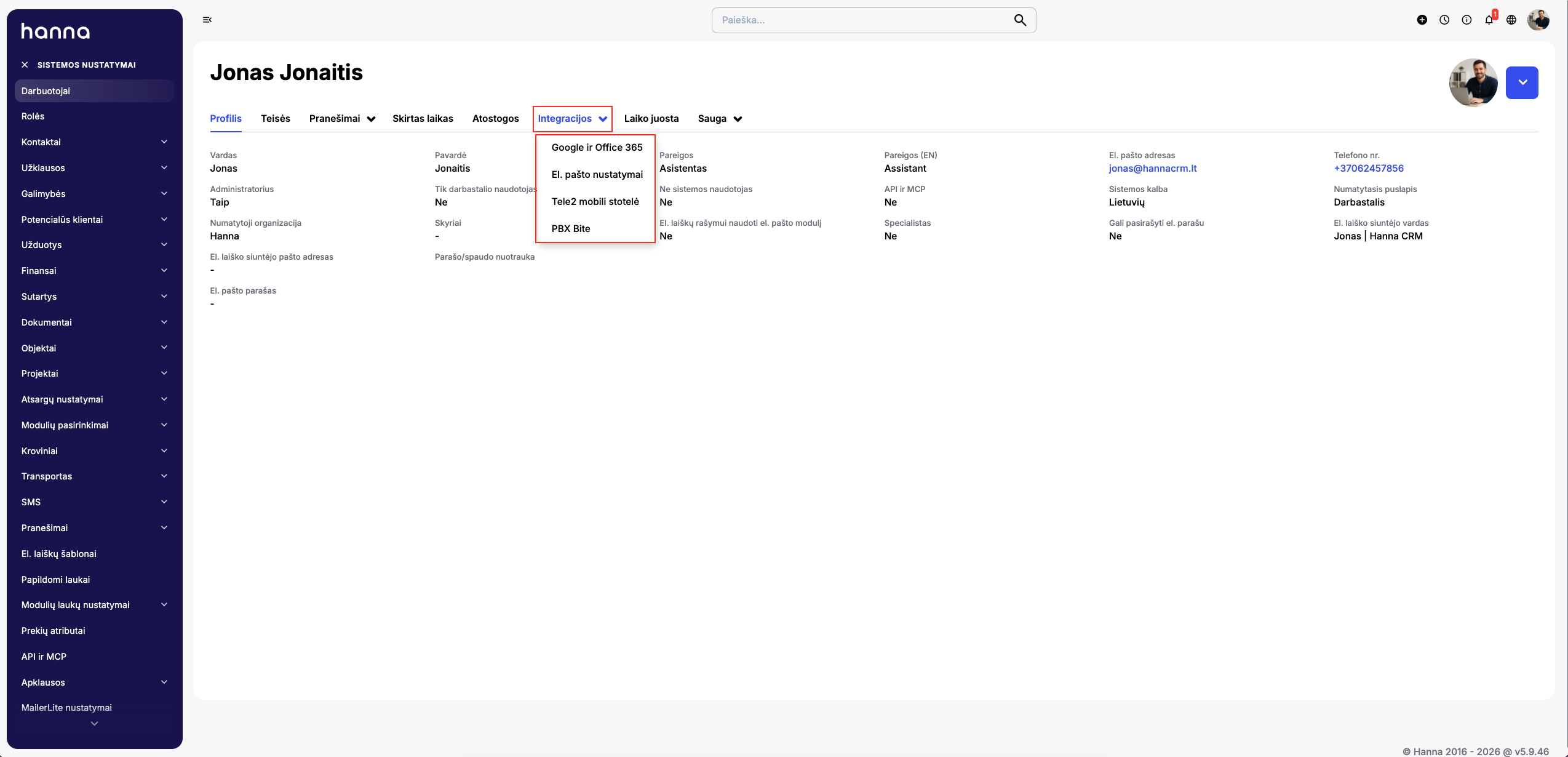
Integracijų skiltyje galėsite prisidėti kalendoriaus, el. pašto bei paskyroje veikiančios telefonijos integracijas.
Google kalendoriaus sujungimas
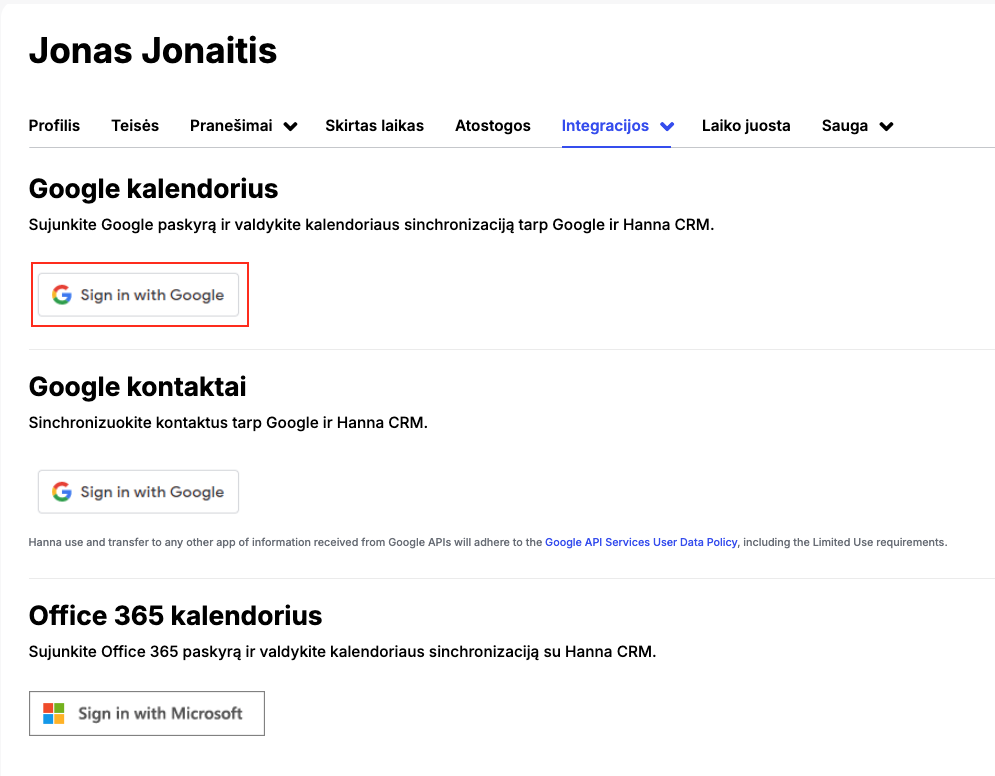
- Google kalendoriaus skiltyje rinkitės Sign in with Google, kad sujungtumėte Google kalendorių su Hanna.
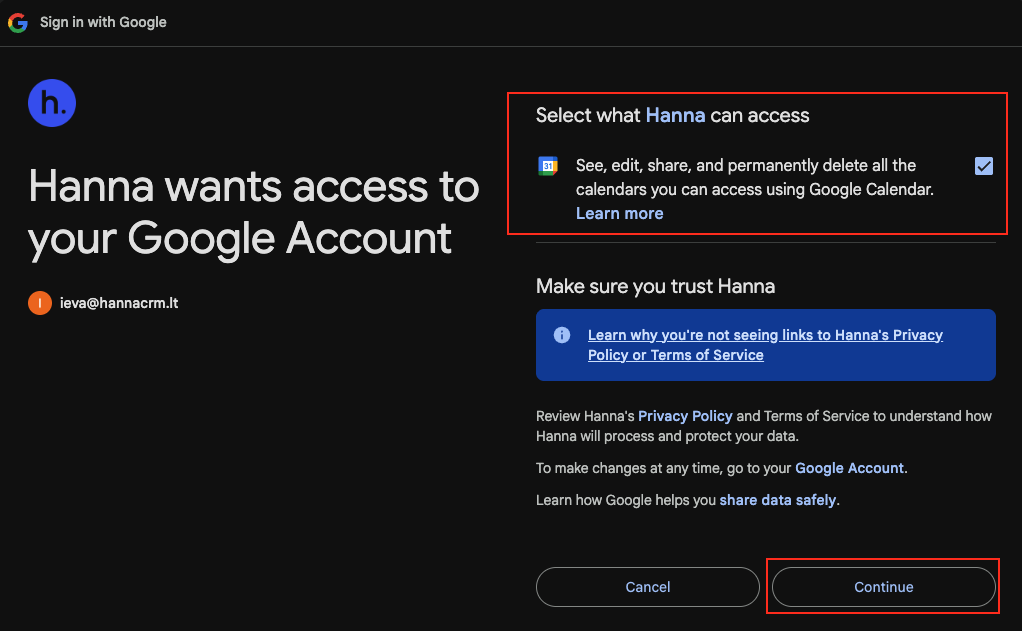
- Pasirinkę paskyrą, suteikite leidimus sistemai pasiekti kalendorių.
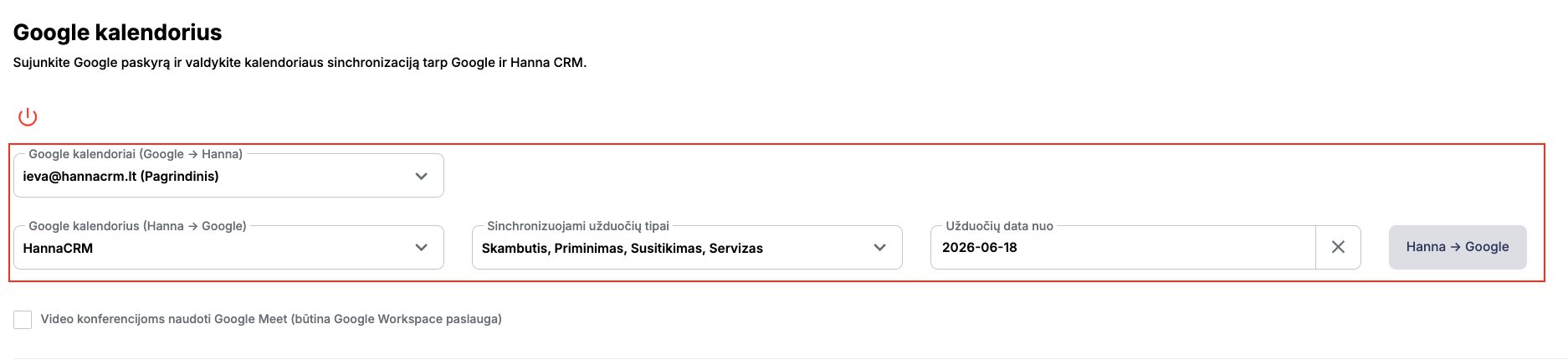
- Nurodykite pagrindinį kalendorių, iš kurio informacija keliaus iš Google į Hanną, ir atvirkščiai. Taip pat nurodykite kokie užduočių tipai bus sinchronizuojami kalendoriuose. Čia taip pat galėsite nurodyti kokio periodo užduotys turėtų būti perduodamos iš Hanna kalendoriaus į Google (leidžiama sinchronizuoti užduotis mėnesio atgaline data).
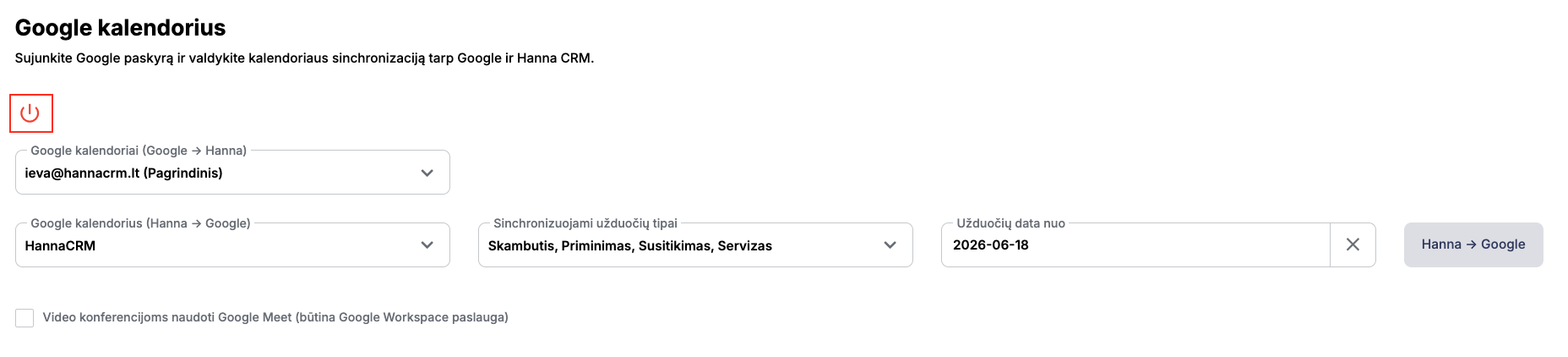
- Norėdami atjungti integraciją, spustelkite ant raudono išjungimo mygtuko.
Office 365 (Outlook) kalendoriaus sujungimas
- Norėdami pridėti Outlook kalendorių, prie skilties Office 365 kalendorius rinkitės Sign in with Microsoft.
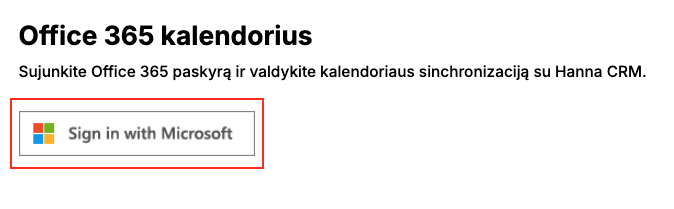
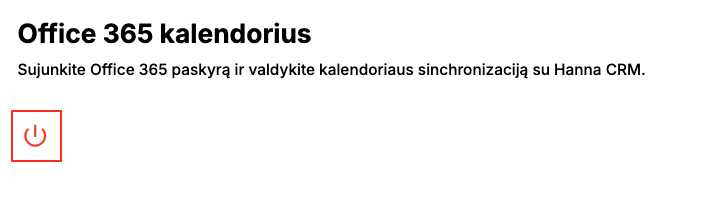
- Prisijungus prie savo Microsoft paskyros, kalendoriaus sujungimas įvyksta iškart. Papildomų opcijų nereikia - užduotys jau yra sinchronizuojamos nuo sujungimo pradžios. Jei norėtumėte atjungti integraciją, spustelkite ant raudono išjungimo mygtuko.
El. pašto nustatymai
- Norėdami prijungti savo el. pašto dėžutę prie sistemos, spauskite Naujas įrašas.
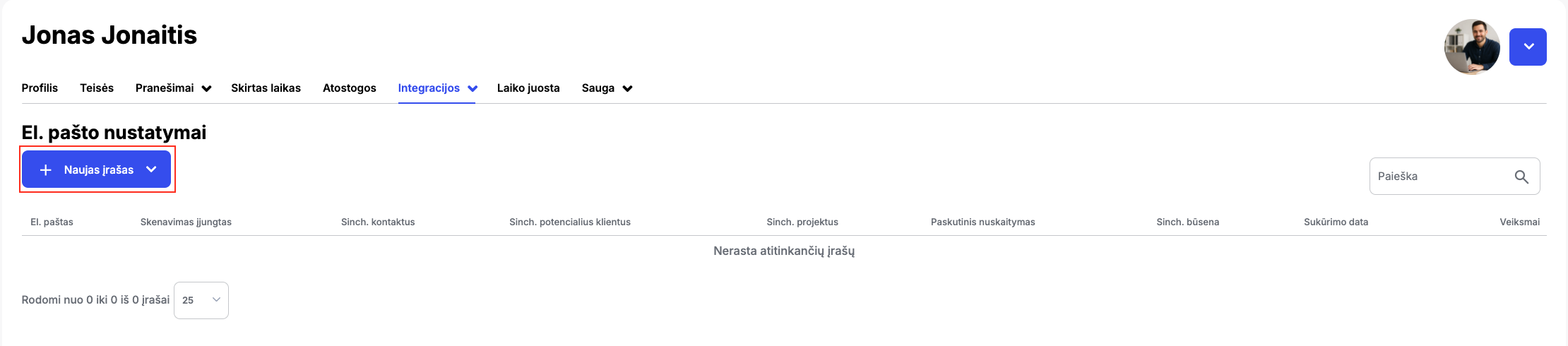
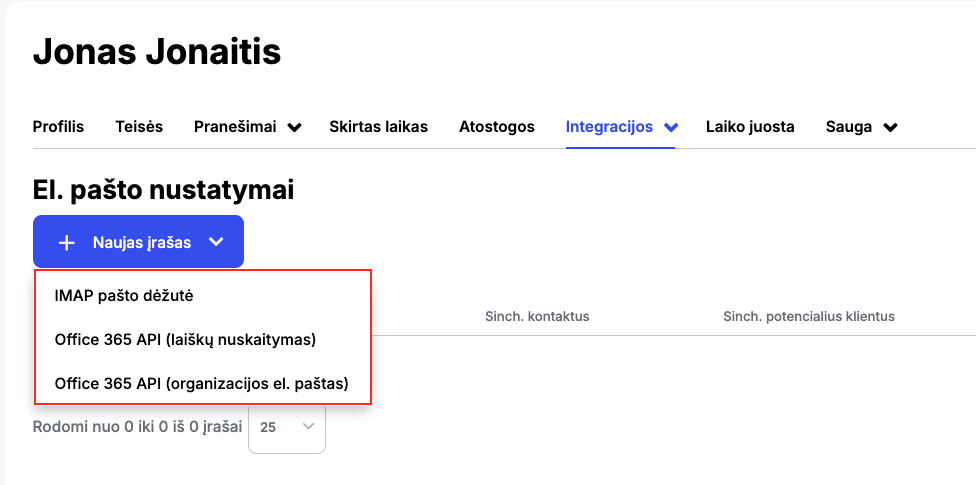
- Galėsite pasirinkti iš trijų opcijų:
- IMAP pašto dėžutė - naudojama su Gmail, Yahoo, interneto vizijos dėžutėmis, skenuoja ir saugo laiškus bei suteikia galimybe naudotis El. pašto moduliu.
- Office 365 API (laiškų nuskaitymas) - naudojama su Outlook el. pašto dėžutė, skenuoja ir saugo laiškus klientų kortelėse.
- Office 365 API (organizacijos el. paštas) - suteikia galimybę naudotis El. pašto moduliu, kuriame galite matyti Outlook el. pašto dėžutės kopiją.
- Išsamesnę instrukciją kaip prijungti el. pašto dėžutę, rasite šioje nuorodoje.
Sauga
Šioje skiltyje galėsite keisti paskyros slaptažodį, valdyti 2FA nustatymus bei įrenginius, kurie gali prisijungti prie Jūsų paskyros.
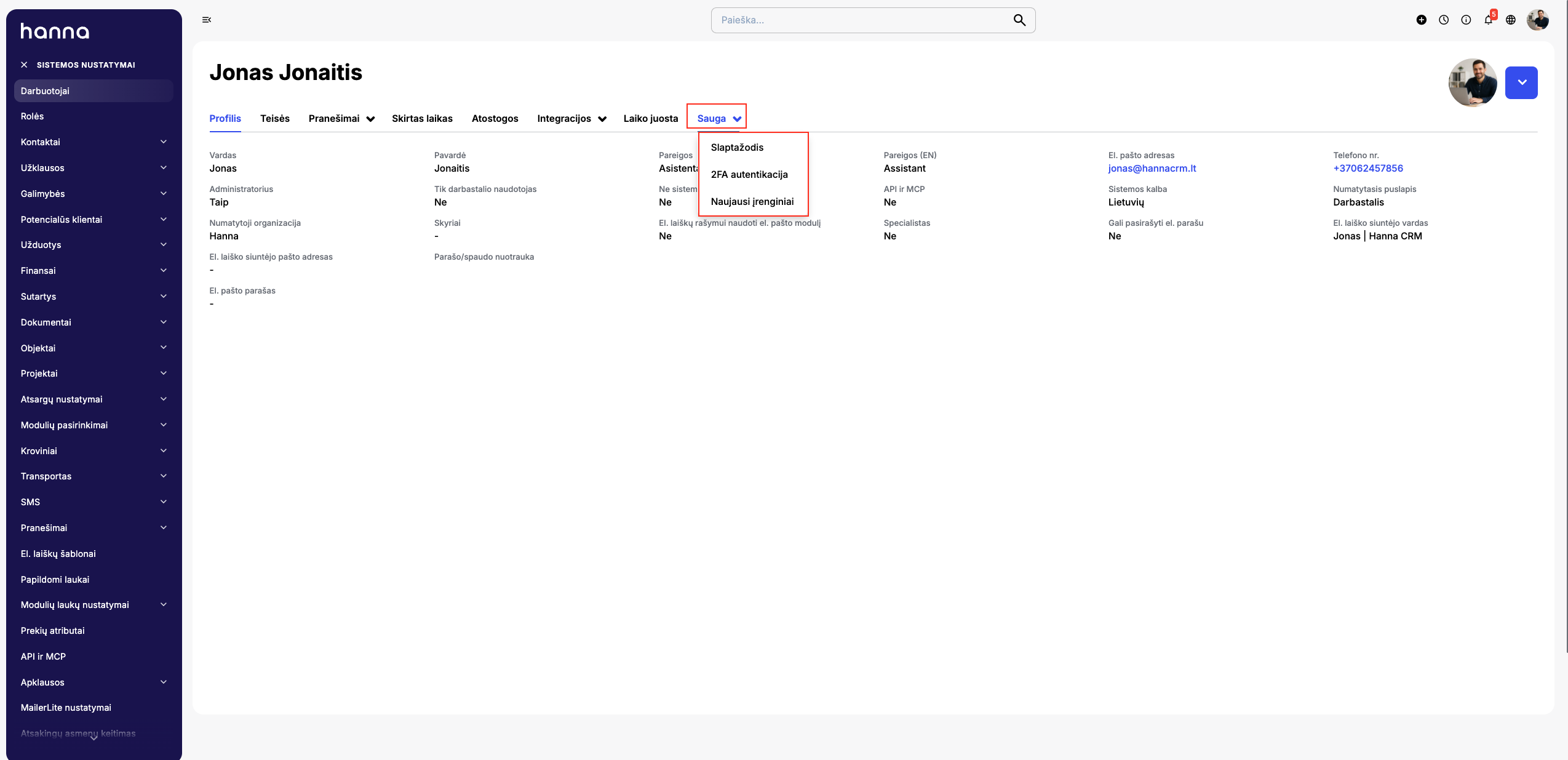
Slaptažodis
Norėdami pakeisti paskyros slaptažodį, suveskite dabartinį slaptažodį. Naują slaptažodį turi sudaryti:
- Bent viena mažoji raidė
- Bent viena didžioji raidė
- Bent vienas skaitmuo
- Mažiausiai 8 simboliai
- Ne daugiau kaip 32 simboliai
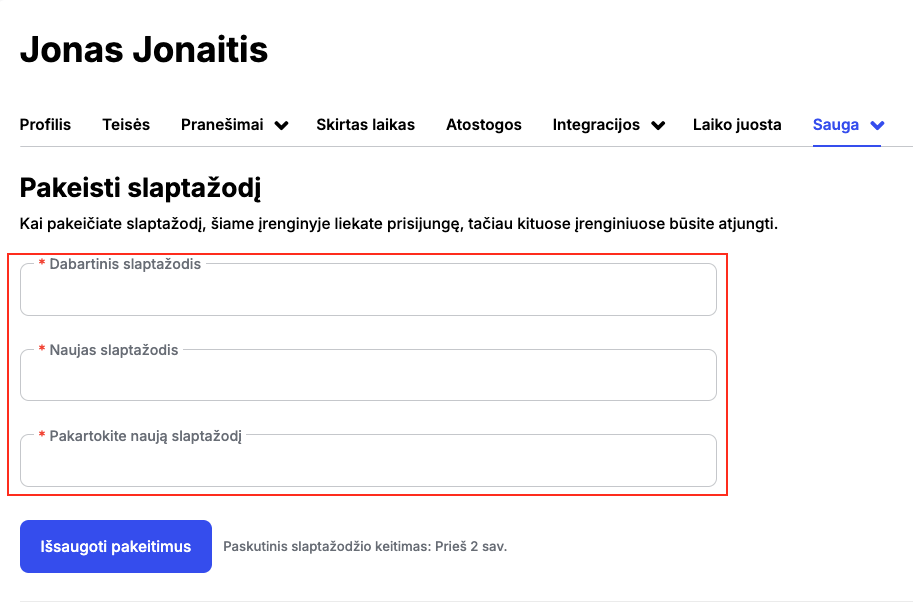
Čia taip pat galėsite matyti kada paskutinį kart buvo pakeistas slaptažodis ir taip palaikyti saugumo normas.
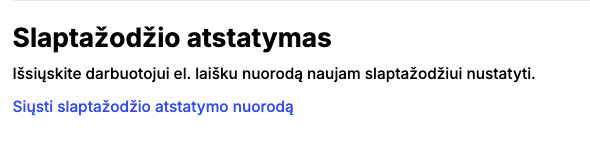
Taip pat galėsite išsiųsti slaptažodžio atstatymo nuorodą į savo el. pašto dėžutę.
2FA autentikacija
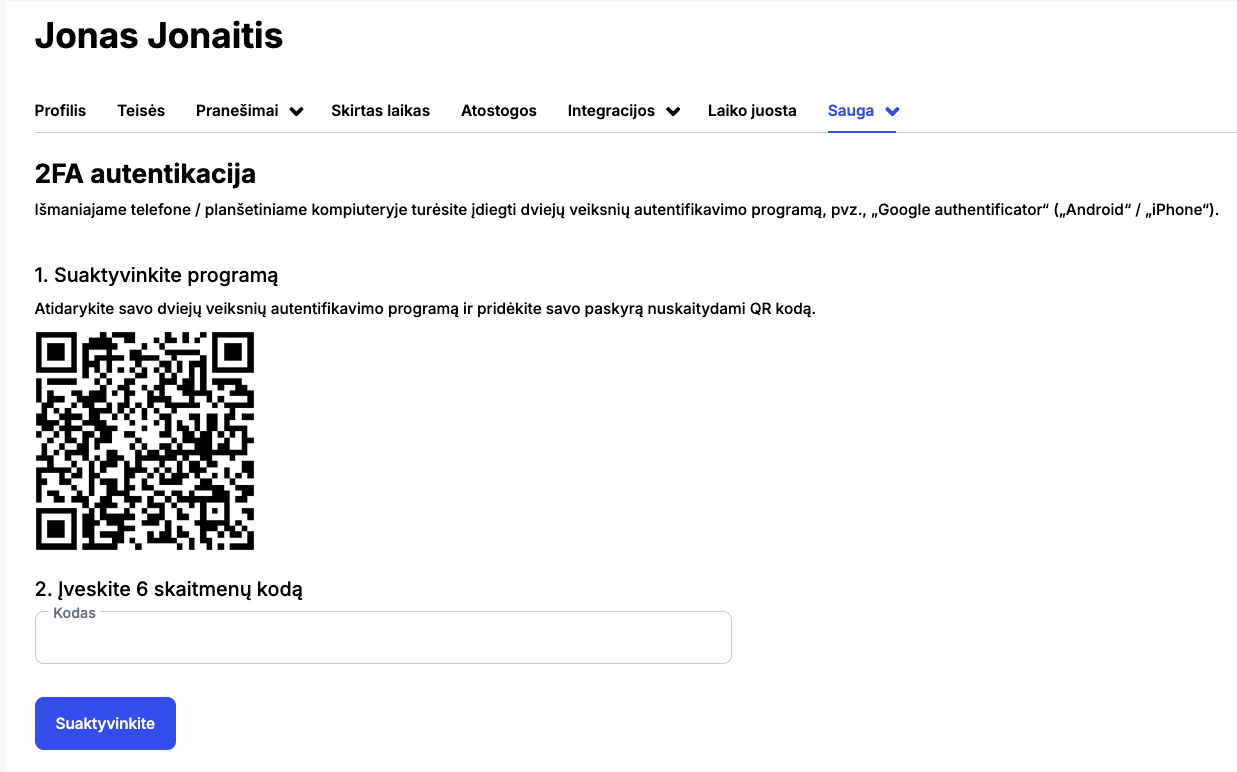
Norėdami dar labiau apsaugoti savo paskyrą, galėsite įsijungti 2-veiksmų autentikaciją. Nuskenuoti QR kodą su autentikacijos aplikacija (pvz., Google ar Microsoft authenticator) bei nurodykite vienkartinį 6 skaitmenų kodą. Suvedus kodą, suaktyvinkite apsaugą.
Naujausi įrenginiai
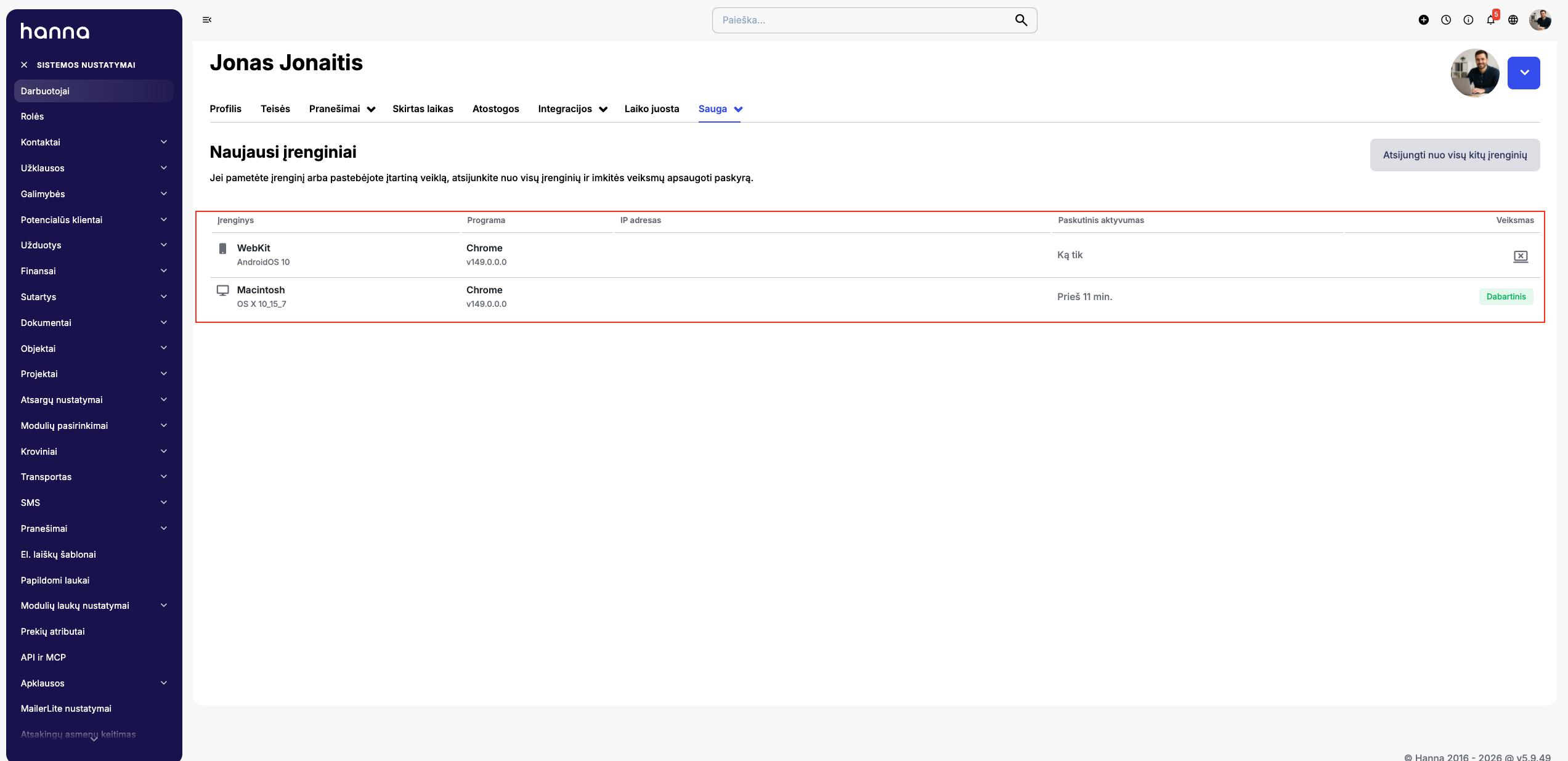
Šioje skiltyje galėsite valdyti įrenginių, kurie gali prisijungti prie Jūsų paskyros, prieinamumą. Čia matysite dabartinį įrenginį, su kuriuo dabar esate prisijungę, bei kitus įrenginius, su kuriais buvote prisijungę seniau.
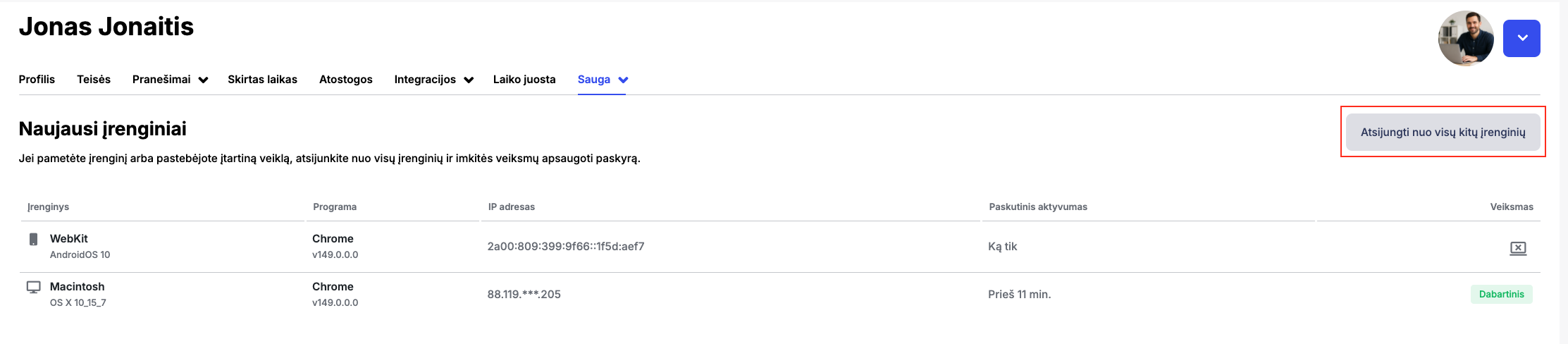
Jei pastebite įtartiną veiklą savo paskyroje ar manote, kad į ją galite prisijungti iš nežinomų įrenginių, atjunkite paskyrą nuo kitų įrenginių, palikdami tik dabartinį naudojamą įrenginį.
Papildomi nustatymai profilyje
Čia rasite informacijos apie papildomas skiltis profilyje (pvz., skirtas laikas, atostogų suvedimas bei API raktų konfigūracija).
Skirtas laikas
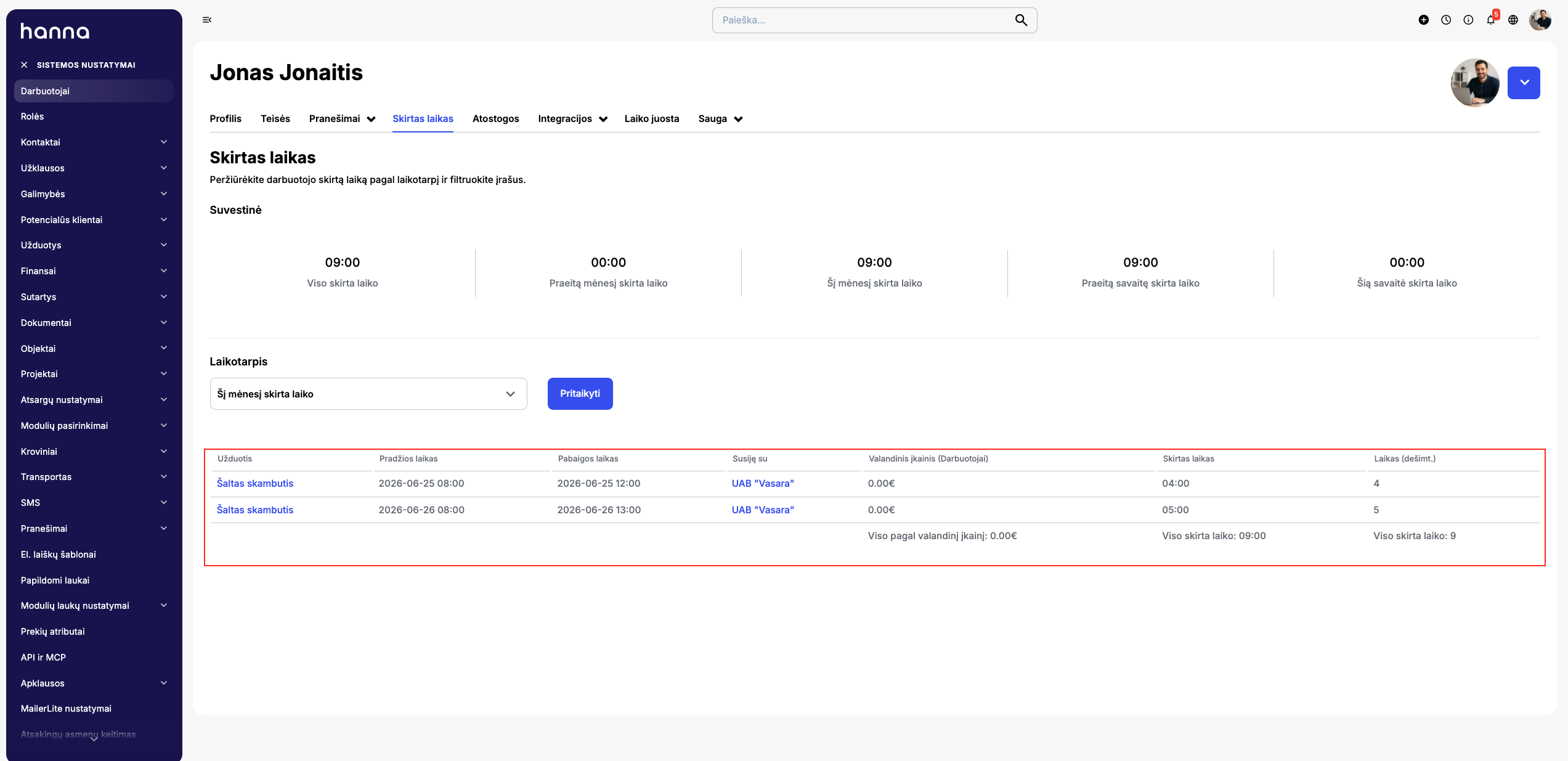
Jei prie užduočių naudojate laikmatį ar fiksuojate užduočiai skirtas valandas, visa tai atsispindės šioje skiltyje. Galėsite išfiltruoti skirtų valandų kiekį pagal pasirinktą periodą bei matyti kiek laiko buvo praleista prie užduočių.
Atostogos
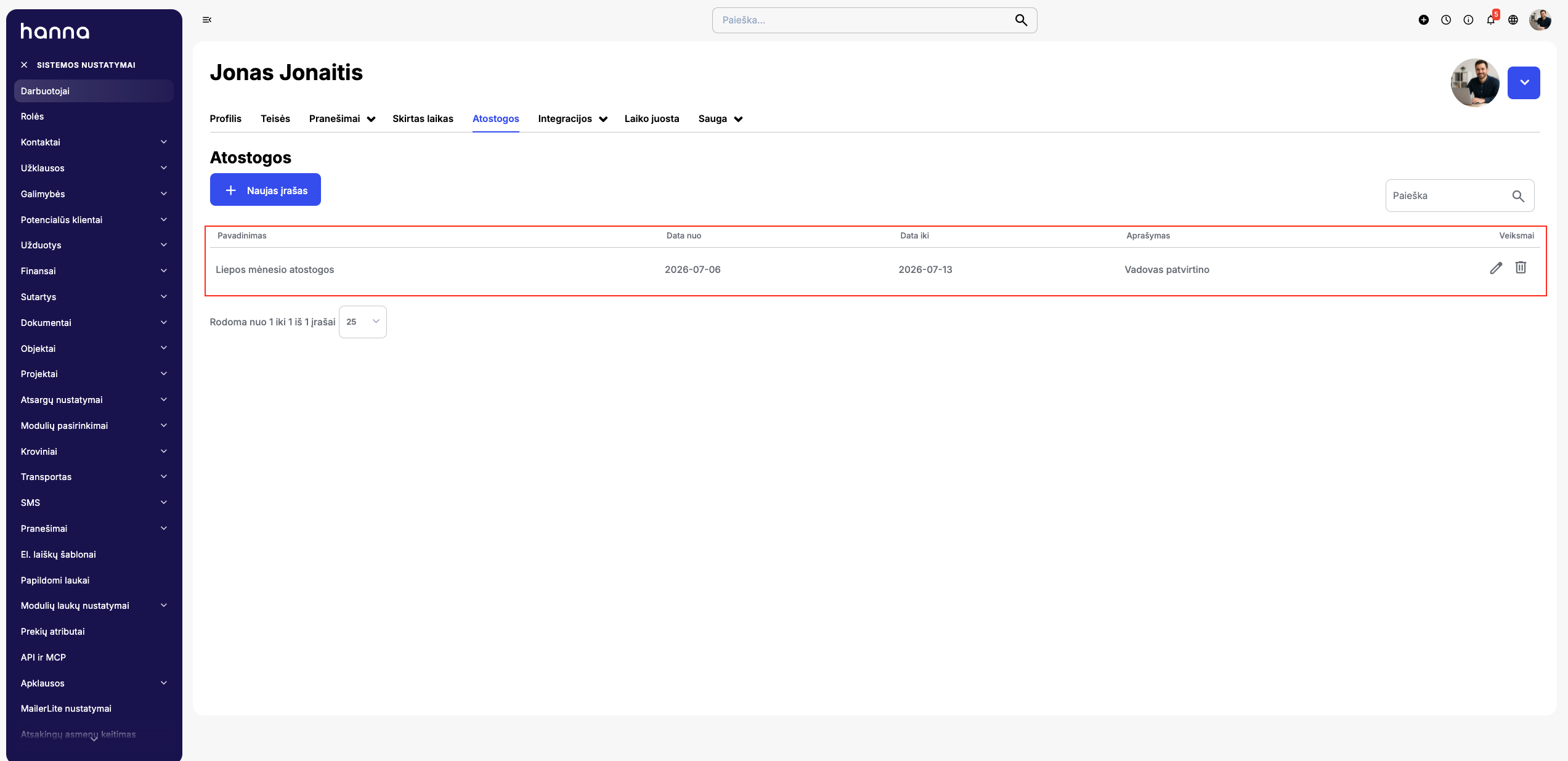
Skiltyje Atostogos galėsite sukurti savo atostogų įrašus, pasirinkdami periodą nuo atostogų pradžios iki pabaigos. Šis periodas taip pat atsispindės ir kalendoriuje, tad kiti sistemos naudotojai galės išfiltruoti ir matyti Jūsų prieinamumą.
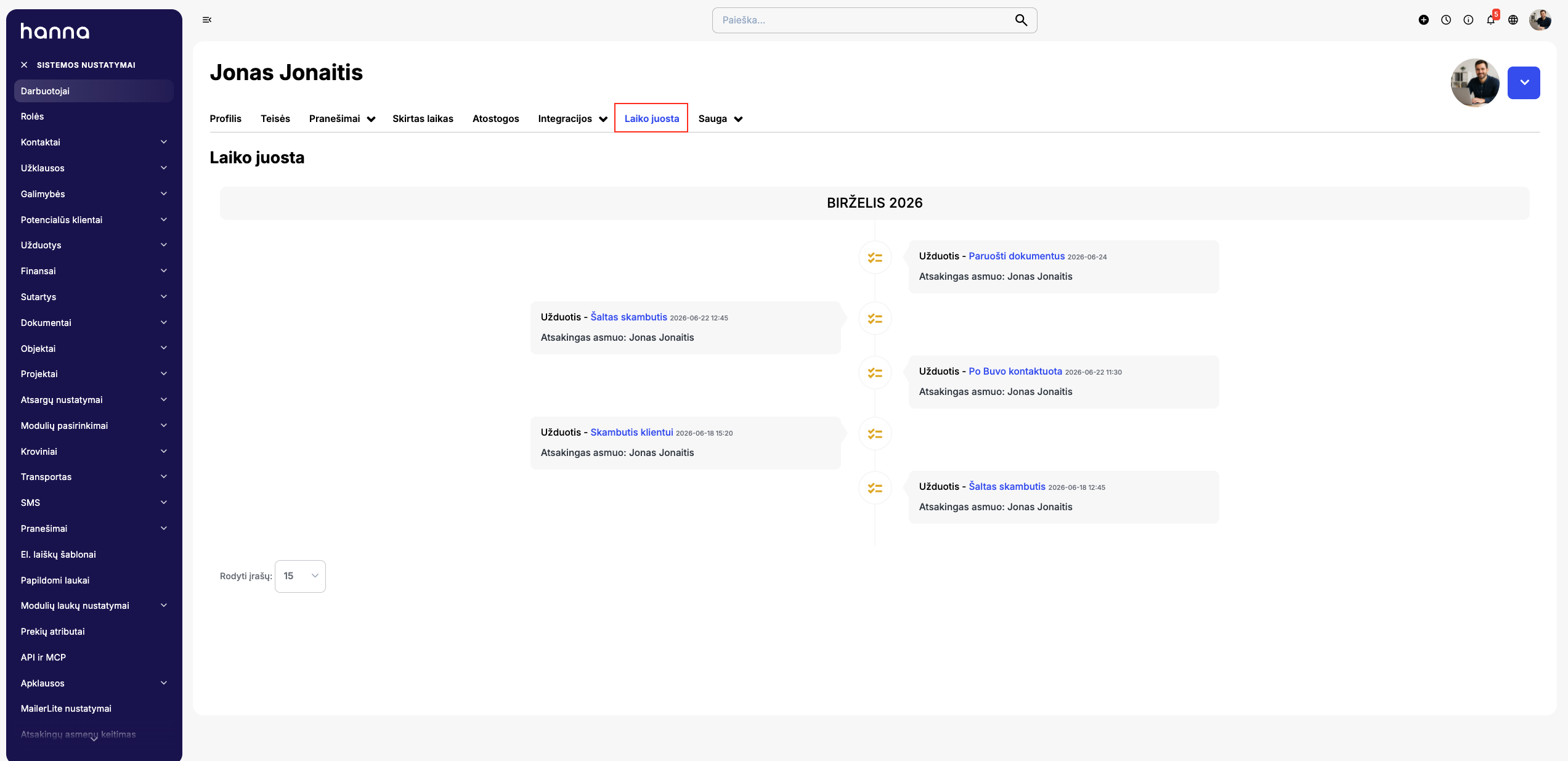
Laiko juosta
Čia galėsite matyti savo atliktų veiksmų santrauką laiko juostoje. Fiksuojamos įrašų peržiūros, redagavimai, naujų įrašų sukūrimai bei trynimai.
API raktai
Galėsite susikurti individualų API raktą, kurie galės būti naudojami išorinėms integracijoms, bei procesų automatizavimui per Hanna MCP serverį. Sugeneravus API raktą, išsaugokite sugeneruotą kodą, kadangi jis bus rodomas tik vieną kartą. Kuriant asmenį API raktą, jis veiks pagal Jūsų paskyros teises (t.y. naudojami tokie moduliai, kuriuos matote Jūs).